
הקלטת וידאו באמצעות הזום הטכניוני ופרסומו כקישור בפורום הקורס - הנחיות לסטודנטים
הפעלה ראשונית של חשבון הזום הטכניוני שלכם
- אם טרם עשיתם זאת - היכנסו ל technion.zoom.us ובחרו Sign in.
- בצעו הזדהות עם המשתמש הטכניוני הרגיל שלכם.
- כעת חשבון הזום הטכניוני שלכם הופעל.
יצירת מפגש זום והקלטתו לענן
- הפעילו את אפליקציית הזום
- בצעו הזדהות עם SSO והזינו את פרטי החשבון הטכניוני שלכם
- התחילו מפגש חדש (New meeting)
- כשאתם מוכנים להקליט - לחצו Record בתחתית המסך:

- שימו לב: ישנן שתי אפשרויות הקלטה - בחרו בהקלטה לענן. הקובץ יעלה אוטומטית למערכת פנופטו תחת החשבון האישי שלכם. זה יכול לקחת מעט זמן במידה וההקלטה ארוכה.
- בסיום המפגש יש לעצור את ההקלטה וללחוץ על סיום המפגש.

הגדרת הרשאות שיתוף ופרסום ההקלטה באתר המודל של הקורס
- היכנסו למערכת הפנופטו https://panoptotech.cloud.panopto.eu/ ובצעו הזדהות באמצעות המשתמש הטכניוני שלכם.
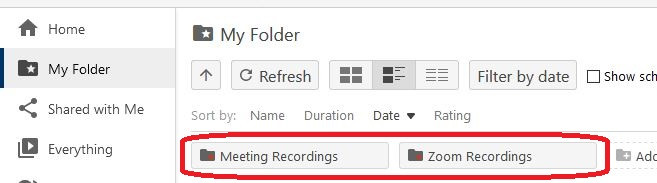
- גשו לתיקיית My Folder (בתפריט השמאלי) ובתוכה תיקיית Meeting Recordings (ואם לא שם אז Zoom Recordings):
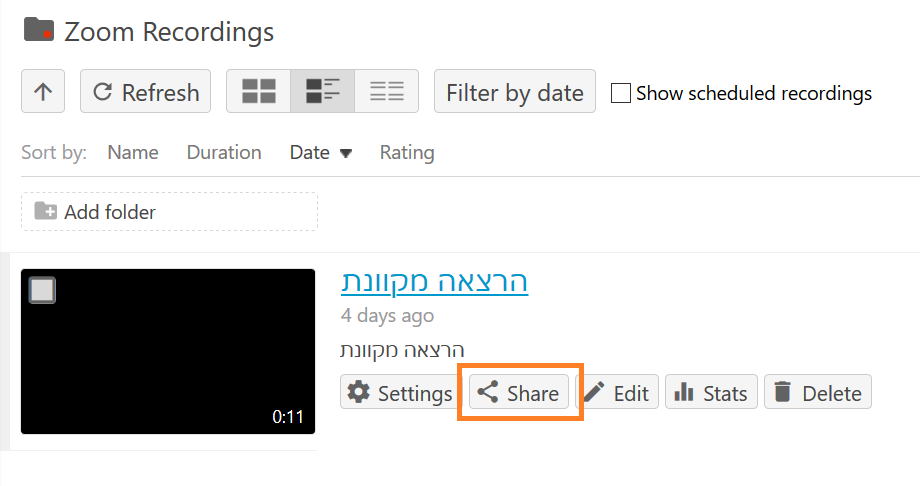
- אתרו את ההקלטה הרלוונטית מתוך אלו המוצגות בתוך התיקייה. בתפריט שלה לחצו על Share.
בתפריט שיפתח שנו את ההגדרה של אפשרויות הגישה ל Anyone at your organization with the link ואז העתיקו את הקישור.

- חזרו לאתר הקורס במודל והוסיפו את הקישור לפורום או לתיבת ההגשה, בהתאם להנחיות שקיבלתם.
בהצלחה!
שימו לב: נכנסתם לפנופטו והקבצים לא שם? תעשו Logout ואז Login שוב באמצעות Technion Authentication.
צבע רקע
גופן
צימוד אותיות
גודל גופן
תצוגת תמונות
ריווח אותיות
גובה קו
הדגשת קישורים
Text Alignment
צבע טקסט