
חלוקה לקבוצות באמצעות קובץ Excel
שלב א: הכנת קובץ משתתפים לפי קבוצות
צרו קובץ אקסל ובו שלוש עמודות (סדר העמודות חשוב):
- עמודה 1: ת"ז של הסטודנט (9 ספרות ללא מקפים או רווחים). על מנת ליצור עמודה של ת"ז כך שיהיו 9 ספרות באופן אוטומטי באקסל יש לבצע את הפעולה הבאה:
- סמנו את על העמודה.
- ב"עיצוב תאים" (Format cells) יש לבחור "מותאם אישית" (Custom) וב "Type" להקליד 000000000.
- אישור
- עמודה 2: מספר (או שם) הקבוצה
- עמודה 3: אוסף הקבוצות המתאים
בשורה הראשונה רשמו את כותרות העמודות (לא ערכים).
שמרו את הקובץ בפורמט CSV comma delimited.
שימו לב: ניתן לבנות קובץ עם עמודה 1 בלבד במידה ומעוניינים רק להוסיף משתתפים לאתר הקורס ללא חלוקה לקבוצות. כמו כן, ניתן ליצור קובץ עם עמודות 1 ו2 בלבד, במידה ואין צורך באוסף קבוצות.
שלב ב: הגדרת הקורס לפעילות בקבוצות
עבור עבודה בקבוצות, הגדירו את האתר לעבודה בקבוצות לפי ההנחיות שכאן https://moodle25.technion.ac.il/mod/page/view.php?id=275. במידה ושלב זה כבר בוצע - אין צורך לבצע אותו פעם נוספת.
שלב ג: הזנת המשתתפים לקבוצות
- כנסו לאתר הקורס ובלשוניות שמתחת לכותרת הקורס בחרו "משתתפים". לחצו על "רישום משתמשים ושיוך לתפקיד" ובחרו "הרשמה כוללת".
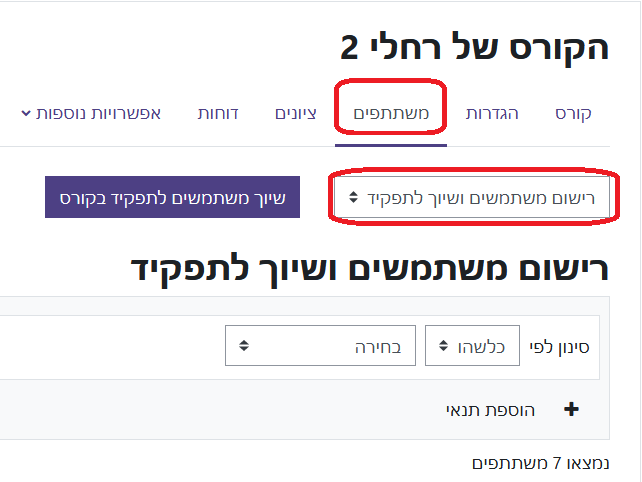
יפתח העמוד הבא:
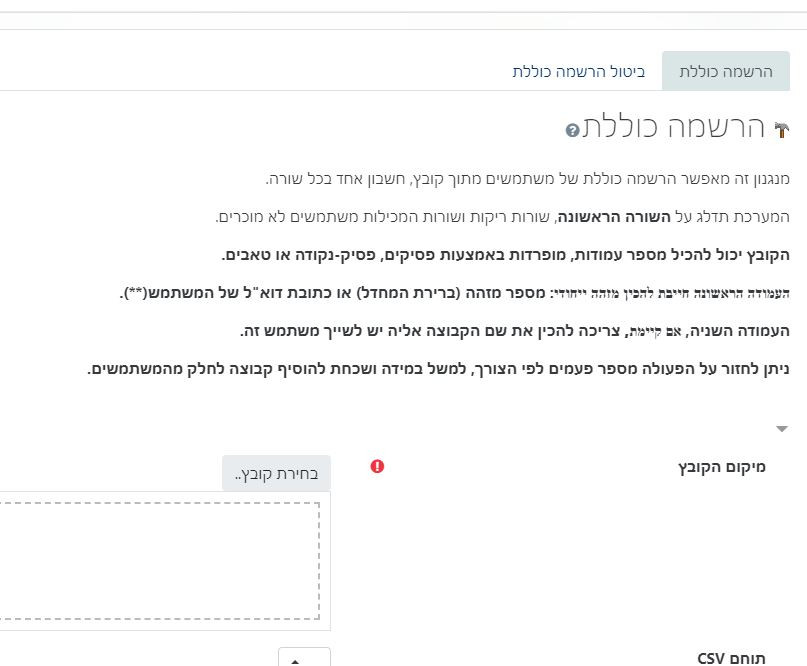
- צרפו את הקובץ שהוכן בשלב א'.
- שנו את שדה ה"קידוד" ל "windows-1255".
- וודאו שהתפקיד הוא "סטודנט" , המיפוי תקין ומאופשרת יצירת קבוצות ואוסף קבוצות.
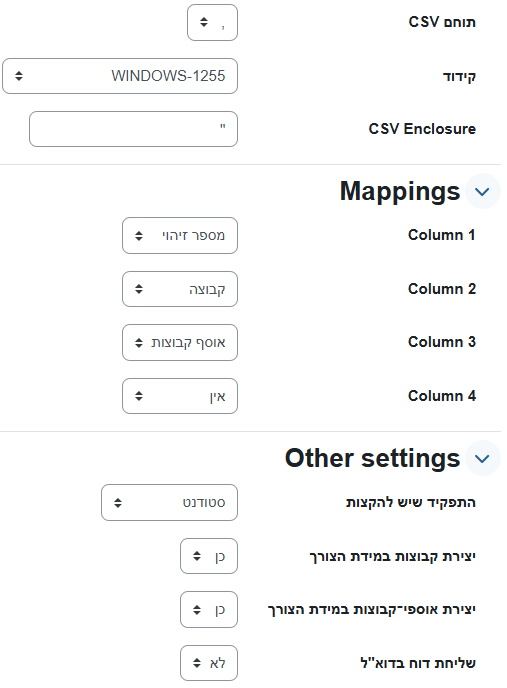
- לחצו על "בצעו הרשמה של משתמשים לקורס שלי".
בקורסים גדולים במיוחד התהליך יכול לקחת כמה דקות. ישלח מייל אישור על ביצוע הפעולה.
צבע רקע
גופן
צימוד אותיות
גודל גופן
תצוגת תמונות
ריווח אותיות
גובה קו
הדגשת קישורים
Text Alignment
צבע טקסט